Les réglages PS5 à faire pour bien jouer à GTA 6
Le jeu tourne à 30 images par seconde sur toutes les consoles, donc pas de miracle côté fluidité. Mais quelques réglages changent vraiment l'image et le son.
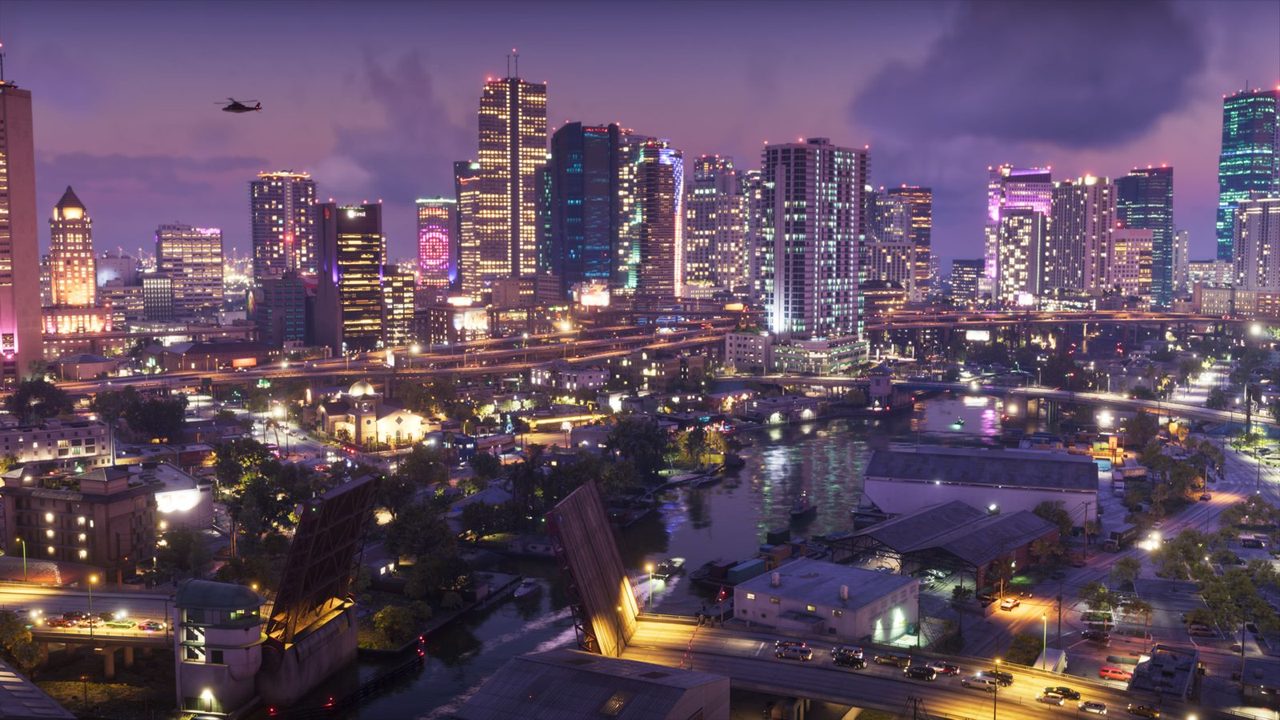
Image : Rockstar Games (capture officielle)
À savoir d'abord : GTA 6 vise 30 images par seconde sur toutes les consoles, et aucun réglage de la PS5 ne changera ça. Les réglages ci-dessous améliorent l'image, le son et le confort, pas la fluidité.
1. Active le HDR. Paramètres, puis Écran et vidéo, puis Sortie vidéo, puis HDR : choisis « Activé si pris en charge ». Si l'image te paraît trop sombre, refais le calibrage HDR.
2. Mets ta télé en mode Jeu, et coupe les traitements d'image de la télé (lissage de mouvement, etc.) qui ajoutent du retard.
3. Le son 3D. Selon TechNerdiness, tous les sons de GTA 6 sont compatibles avec l'audio 3D Tempest de la PS5 : avec un casque, tu entends d'où viennent les sirènes et les tirs. Active l'audio 3D dans les réglages son.
4. La manette. Les réglages de vibrations et gâchettes adaptatives sont dans le menu d'accessibilité du jeu. Baisser les vibrations fait aussi durer la batterie plus longtemps pendant les longues sessions.
5. Les mises à jour en mode repos. Active les téléchargements en mode repos pour que les patchs s'installent pendant que tu ne joues pas.
Sur PS5 Pro, le jeu propose une image plus nette et des ombres en ray tracing. Et si ta console chauffe ou s'éteint, lis notre article sur les plantages.
Une astuce GTA 6 par jour, en français et sans spoiler.
Suis-nous sur TikTok